Nesta página
Configurando o Launcher
Faça as primeiras configurações do Launcher antes de entrar no jogo.
Após baixar e instalar o cliente do MUCABRASIL, o próximo passo é abrir o Launcher e ajustar as configurações iniciais do jogo.
O Launcher é a tela usada para iniciar o jogo, acompanhar avisos importantes e configurar opções como vídeo, áudio, rede, idioma, desempenho e janelas.
1. Conhecendo a tela inicial do Launcher
Ao abrir o Launcher, você verá algumas áreas importantes.
Na lateral esquerda, ficam os botões de acesso rápido para páginas como:
- site;
- shop;
- fórum.
Na parte direita, são exibidas informações publicadas no fórum, como avisos, manutenções, novidades e eventos.
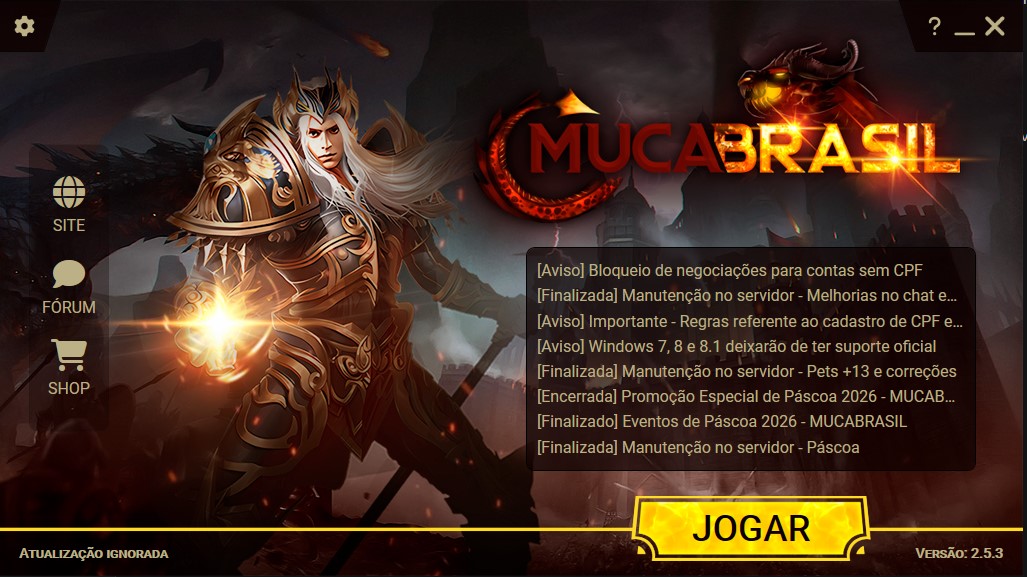
Para acessar as configurações, clique no ícone de engrenagem, localizado na parte superior esquerda do Launcher.
2. Configurações de jogo
Na aba Jogo, você pode ajustar informações relacionadas ao acesso e ao comportamento inicial do cliente.
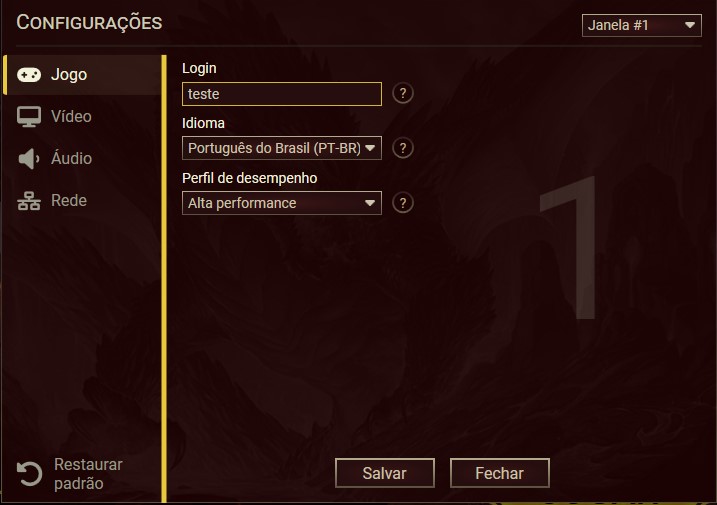
Nesta tela, é possível configurar opções como:
- preenchimento rápido de login;
- idioma do jogo;
- perfil de desempenho.
Caso tenha dúvida sobre alguma opção, passe o mouse sobre o ícone de "?" ao lado do campo para ver mais detalhes.
3. Configurações de vídeo
Na aba Vídeo, você define como o jogo será exibido na sua tela.
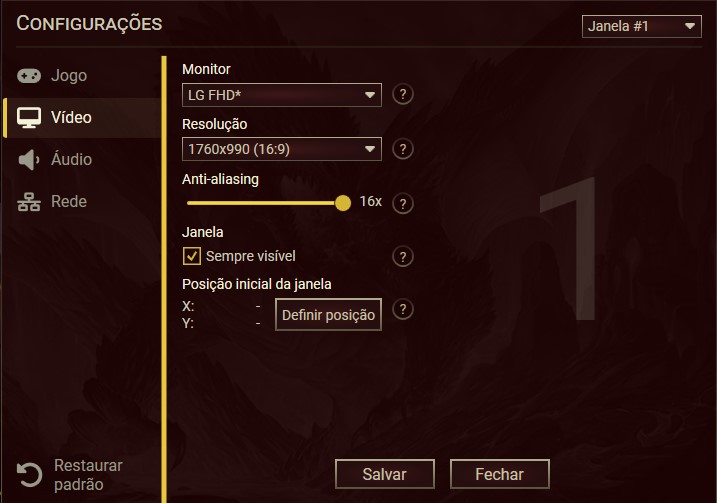
Nesta etapa, você pode escolher:
- em qual monitor o jogo será aberto;
- a resolução da tela;
- o modo de janela;
- a posição da janela no monitor;
- a ativação do Anti-aliasing.
O Anti-aliasing melhora a suavização das bordas gráficas, deixando a imagem mais agradável. Porém, esse recurso pode exigir mais desempenho do computador.
4. Configurações de áudio
Na aba Áudio, você controla os sons do jogo.
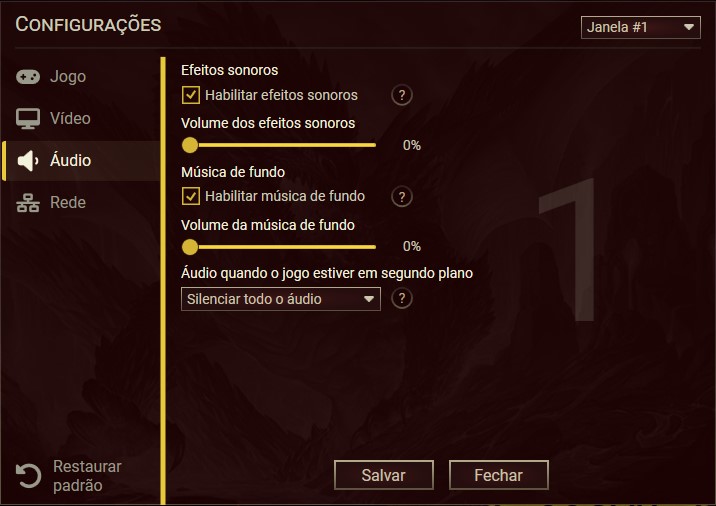
Aqui é possível ajustar:
- efeitos sonoros;
- música de fundo;
- volume geral;
- comportamento do áudio quando o jogo estiver em segundo plano.
Você também pode definir se o áudio continuará ativo ou ficará silenciado quando o jogo estiver minimizado.
5. Configurações de rede
Na aba Rede, você pode escolher a rota de conexão utilizada para jogar.
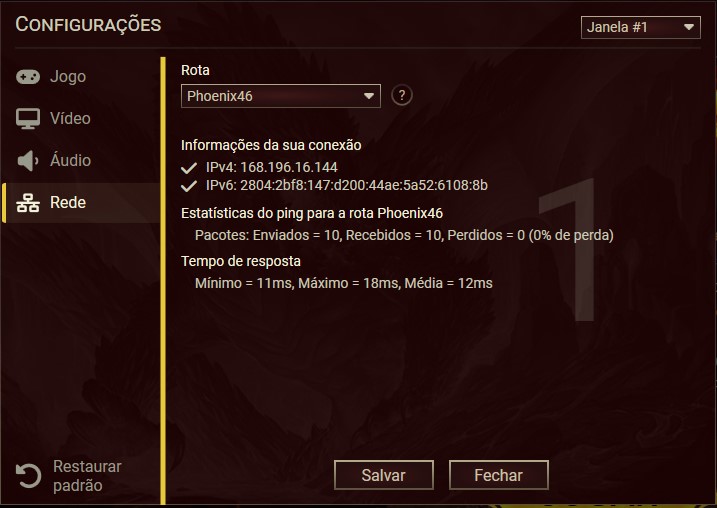
As informações exibidas nessa tela ajudam a comparar a qualidade da conexão em cada rota.
Ao escolher uma rota, observe dados como estabilidade e resposta da conexão. Isso pode ajudar a reduzir atrasos, travamentos de conexão ou desconexões durante o jogo.
6. Configuração de janelas
O MUCABRASIL permite abrir até 3 janelas simultâneas do jogo.
As configurações feitas no Launcher podem ser aplicadas de acordo com a janela selecionada no canto superior direito da tela.
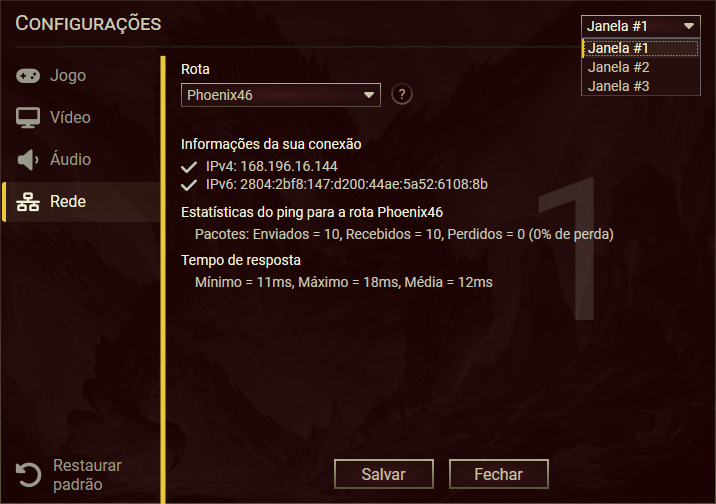
Antes de alterar qualquer opção, confira qual janela está selecionada.
Isso é importante porque uma configuração feita na Janela 1, por exemplo, pode não ser a mesma usada na Janela 2 ou na Janela 3.
7. Salvando as configurações
Depois de ajustar as opções desejadas, clique em Salvar.
Com as configurações salvas, clique em Jogar para abrir o cliente.
Próximo passo
Com o Launcher configurado, siga para a próxima etapa do guia.
Continue em: Entrando no jogo