Nesta página
Como realizar trades
Aprenda a solicitar, aceitar e concluir um trade com segurança no MUCABRASIL.
Como realizar trades
O trade é o sistema utilizado para trocar itens diretamente entre dois jogadores.
Também existe o Trade Baú, uma alternativa para realizar trocas utilizando o baú.
Solicitando um trade
Existem três formas de enviar uma solicitação.
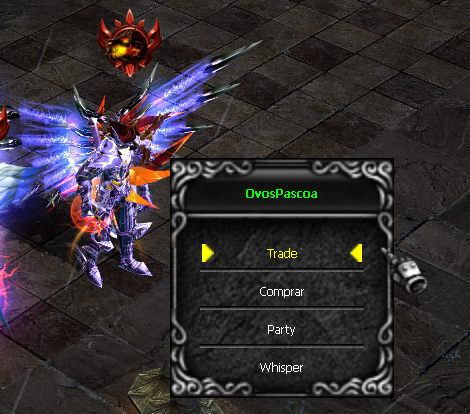
Usando o comando o menu rapido
- Aproxime-se do jogador.
- Pressione a tecla ALT
- Aponte o cursor para o jogador desejado.
- Segurando a tecla ALT dê um clique com o botão esquerdo do mouse em cima do jogador que deseja dar trade.
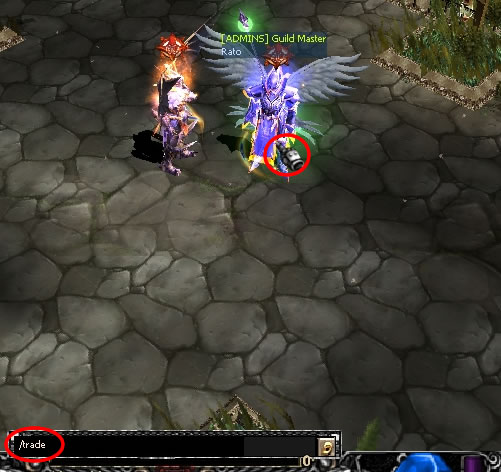
Usando menu /trade
- Aproxime-se do jogador.
- Digite
/tradeno chat. - Aponte o cursor para o personagem desejado.
- Pressione Enter para enviar a solicitação.
Usando o menu de comandos
- Aproxime-se do jogador.
- Pressione a tecla D para abrir o menu de opções.
- Selecione Trade.
- Aponte o cursor para o jogador desejado.
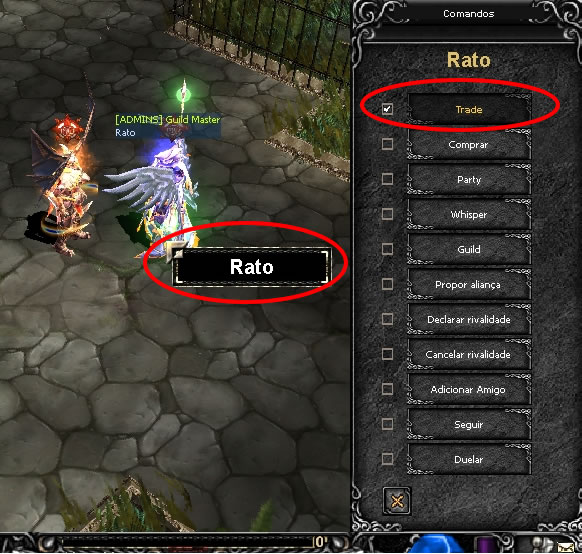
Quando o nome do outro jogador estiver branco, a solicitação poderá ser enviada. Se o nome estiver vermelho, o trade não poderá ser feito naquele momento - por exemplo, porque o personagem está distante ou com a Loja Pessoal aberta.
Atenção: o seu próprio nome pode aparecer em branco quando a sua Loja Pessoal estiver aberta, mas isso não significa que você poderá fazer trade consigo mesmo.
Se o pedido não for aceito, uma mensagem de aviso será exibida no canto superior esquerdo da tela.
Quando o trade não é possível
O trade pode ser bloqueado quando:
- um dos personagens está em um duelo;
- o personagem está usando
Request Off(/re off); - a Loja Pessoal está aberta;
- o outro jogador recusou ou cancelou a solicitação;
- os personagens estão distantes ou em uma situação que impeça a interação.
Recebendo uma solicitação
Quando outro jogador solicitar um trade com você, uma janela de confirmação será exibida.
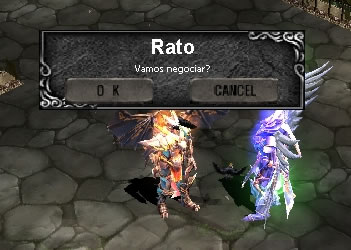
Clique em OK para aceitar ou em Cancel para recusar. Ao aceitar, a janela de negociação será aberta.
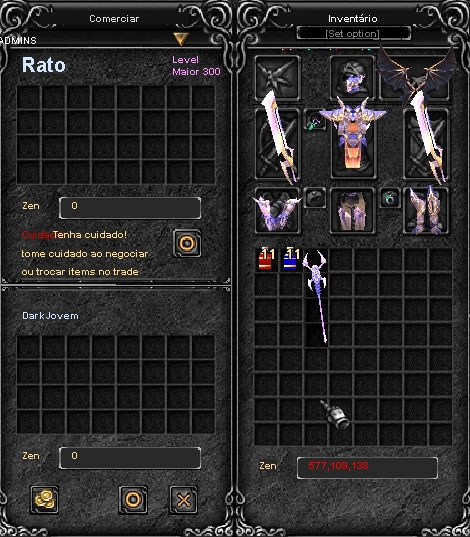
A janela é dividida em duas áreas:
- na parte de cima, ficam os itens e o Zen adicionados pelo outro jogador;
- na parte de baixo, ficam os itens e o Zen que você adicionar.
Um dos jogadores também pode deixar sua área vazia quando apenas a outra parte estiver entregando itens.
Adicionando itens e concluindo a troca
Com o trade aberto, coloque no espaço de negociação os itens que deseja entregar. Os itens precisam estar no seu inventário. O outro jogador deverá fazer o mesmo com os itens que você receberá.
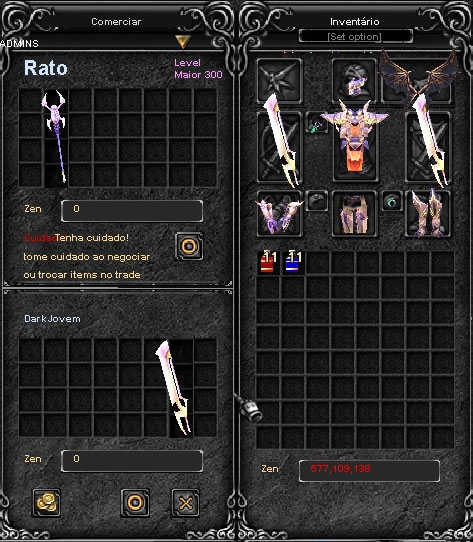
Antes de confirmar, confira cuidadosamente os dois lados da janela. Verifique nome, level, durabilidade, adicionais, quantidade de Zen e qualquer outra característica importante.
Quando os dois jogadores terminarem de adicionar os itens, cada um deve pressionar a bolinha de confirmação.
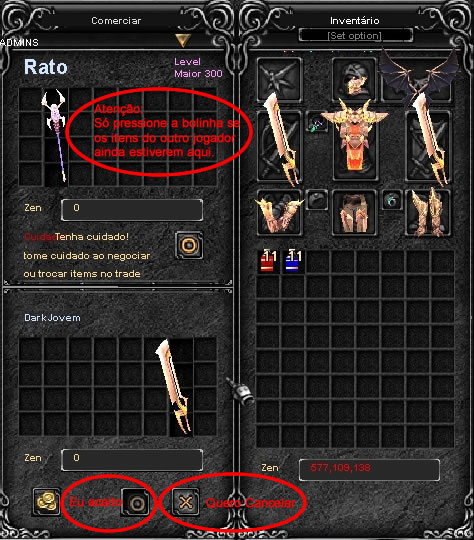
- A bolinha confirma que você aceita a troca.
- O X cancela o trade.
Se você desistir, não pressione a bolinha. Clique no X para cancelar; os seus itens retornarão ao seu inventário e os itens do outro jogador retornarão ao inventário dele.
Quando os dois jogadores pressionarem a bolinha, a troca será concluída: os itens que você colocou irão para o outro jogador e os itens que ele colocou irão para você.
Conferência obrigatória
Confira todos os itens antes de confirmar. Se o trade for cancelado, se algum item for retirado ou recolocado, se um item novo for adicionado ou se uma nova tentativa de troca for aberta, todos os itens precisam ser conferidos novamente.
Confira tudo com atenção: uma troca concluída não pode ser desfeita pelo sistema.
Deixe espaço livre suficiente no inventário para receber os itens. Se não houver espaço, o trade não será concluído.
Enquanto estiver negociando, não faça outros procedimentos no jogo. Concentre-se no trade e só confirme depois de revisar tudo.
Como evitar golpes
Não existem teclas secretas, comandos alternativos ou procedimentos especiais para concluir um trade. Com a janela aberta, a negociação só pode ser confirmada pela bolinha ou cancelada pelo X dentro da própria janela.
Faça o trade inteiro de uma só vez: todos os itens que serão entregues e recebidos devem estar na mesma negociação.
Não aceite propostas como:
“Passe metade dos itens agora e, quando eu receber a segunda parte, entregarei os seus itens.”
Não há garantia de que a outra pessoa cumprirá essa promessa. Faça a troca completa em uma única janela.
Situações usadas para enganar jogadores
Pressa para confirmar
O jogador adiciona itens, insiste para que você pressione a bolinha rapidamente e depois retira ou recoloca os itens, alegando que foi lag ou bug.
Não tenha pressa. Aguarde alguns segundos, confira os itens e observe se o outro jogador está retirando alguma coisa. Se ele retirar e recolocar itens, cancele a negociação e não continue o trade.
Teclas “V” e “S”
Alguns jogadores podem dizer que é preciso pressionar as teclas V ou S para concluir o trade. Isso é falso. Cancele a negociação se alguém tentar convencê-lo a usar teclas ou procedimentos que não existem no sistema.
Não é necessário pressionar Esc, V, S, clicar em skills ou usar qualquer tecla do teclado para finalizar um trade. Use somente a bolinha para aceitar ou o X para cancelar.
Trocas divididas em vários trades
Em negociações com muitos itens, o jogador pode tentar receber tudo em dois trades e prometer entregar a sua parte apenas no segundo. Não aceite esse formato: coloque todos os itens de cada lado em um único trade.
Recomendações finais
- Faça trades somente com pessoas conhecidas ou quando todos os itens puderem ser conferidos na mesma janela.
- Revise os adicionais, levels, durabilidade e quantidades antes de confirmar.
- Se o trade for cancelado, faça uma nova conferência completa na próxima tentativa.
- Não aceite a justificativa de “lag” para explicar itens que desapareceram da janela.
- Em caso de mudança no sistema, confira os avisos publicados na área de notícias.
Evite realizar trades se estiver com problemas de conexão, lag ou risco de desconexão. Uma desconexão durante a negociação pode interromper a troca ou causar perda de itens.