Nesta página
Senha por Token
Ative a autenticação por token e aumente a segurança da sua conta no MUCABRASIL.
Índice
Introdução
A Senha por Token é um recurso opcional que adiciona uma camada extra de segurança à conta. Depois de ativá-lo, um aplicativo autenticador gera uma senha numérica temporária que deverá ser informada em situações específicas.
Ao ativar o recurso:
- para entrar no jogo, será necessário informar o token depois da senha tradicional;
- por padrão, os baús ficam trancados e o token será solicitado uma vez a cada login para retirar itens;
- para deletar personagens, será necessário informar o token. Se o personagem tiver mais de 5 resets, o recurso deverá estar ativo há pelo menos 2 dias;
- para sair de uma guild ou retirar membros da própria guild, será necessário informar o token;
- para negociar itens com 4 adicionais excelentes no trade, o token deverá estar ativo há pelo menos 2 dias.
Alguns recursos exclusivos também podem exigir que o token esteja ativo por um período mínimo:
- Mensagem Global — pelo menos 2 dias;
- redução do intervalo para alternar entre baús extras — pelo menos 2 dias.
Definições
- Aplicativo: programa usado para exibir o token. Pode ser instalado em um celular ou tablet, como o Google Authenticator ou o Microsoft Authenticator.
- Código QR: representação gráfica dos dados usados para vincular a conta ao aplicativo autenticador.
- Senha: conjunto de pelo menos 6 caracteres alfanuméricos, formado por letras e números. Exemplo:
abcABC123. - Token: código numérico temporário com 6 dígitos. Exemplo:
123456.
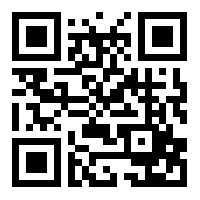
Exemplo de código QR. Nunca compartilhe o código QR real da sua conta.
Requisitos
Para usar a Senha por Token, você precisará de:
- Um dispositivo com câmera, como celular ou tablet, com Android, iOS ou Windows Phone.
- Um aplicativo autenticador, como o Google Authenticator ou o Microsoft Authenticator.
- Acesso ao e-mail de cadastro da conta.
Dispositivo
O dispositivo deve:
- possuir um dos sistemas operacionais compatíveis;
- atender aos requisitos mínimos para instalar o aplicativo escolhido;
- possuir uma câmera capaz de ler o código QR.
Aplicativo
O aplicativo pode variar conforme o sistema operacional. As instruções de instalação e configuração estão na seção Ativação.
O e-mail de cadastro será usado para confirmar a ativação ou a desativação do recurso. É necessário ter acesso a essa caixa de e-mail.
Ativação
É recomendável ler todas as instruções da plataforma escolhida antes de iniciar o processo. A ativação possui duas partes: configurar o dispositivo e concluir o procedimento no site.
Android
Requisitos
Para usar o Google Authenticator, o dispositivo Android deve possuir a versão 2.1 ou superior do sistema.
Download do aplicativo
- Acesse o Google Play.
- Pesquise por Google Authenticator.
- Faça o download e instale o aplicativo.
Configuração
Abra o Google Authenticator no dispositivo.
Se for a primeira utilização, selecione Iniciar e depois Ignorar.
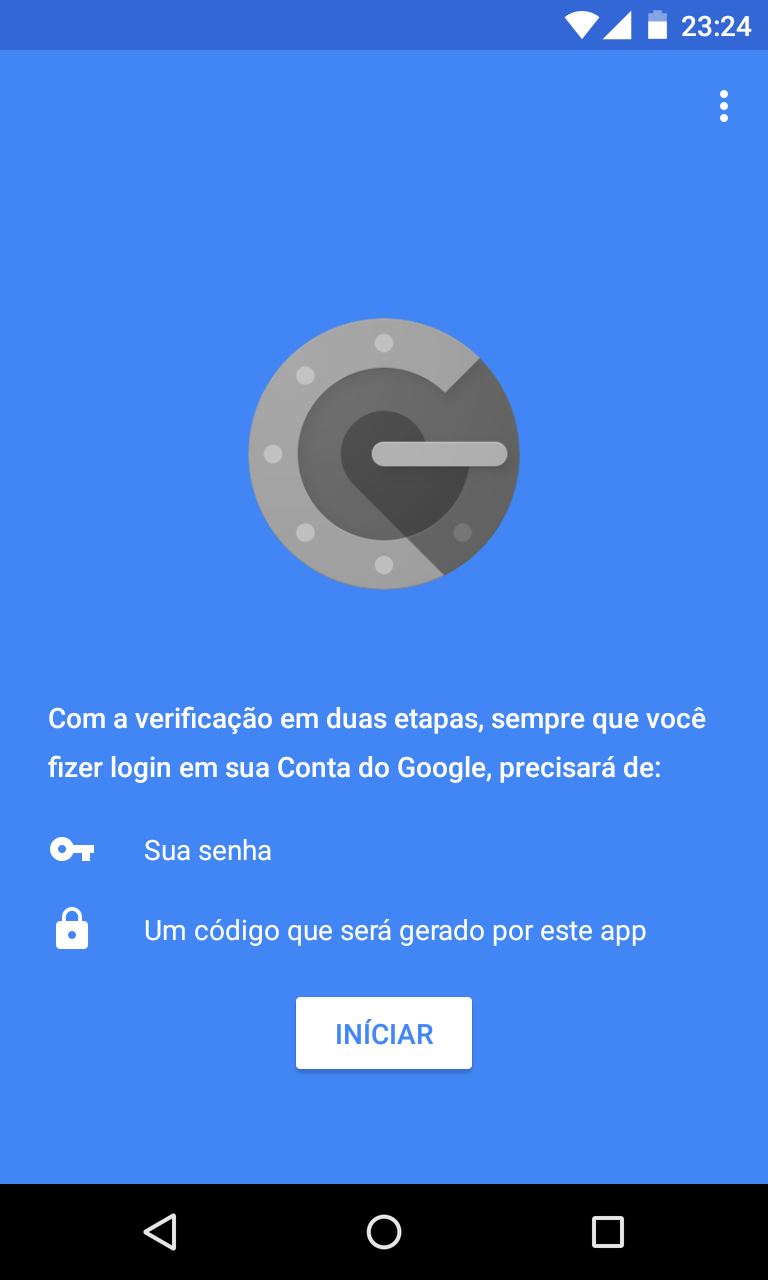
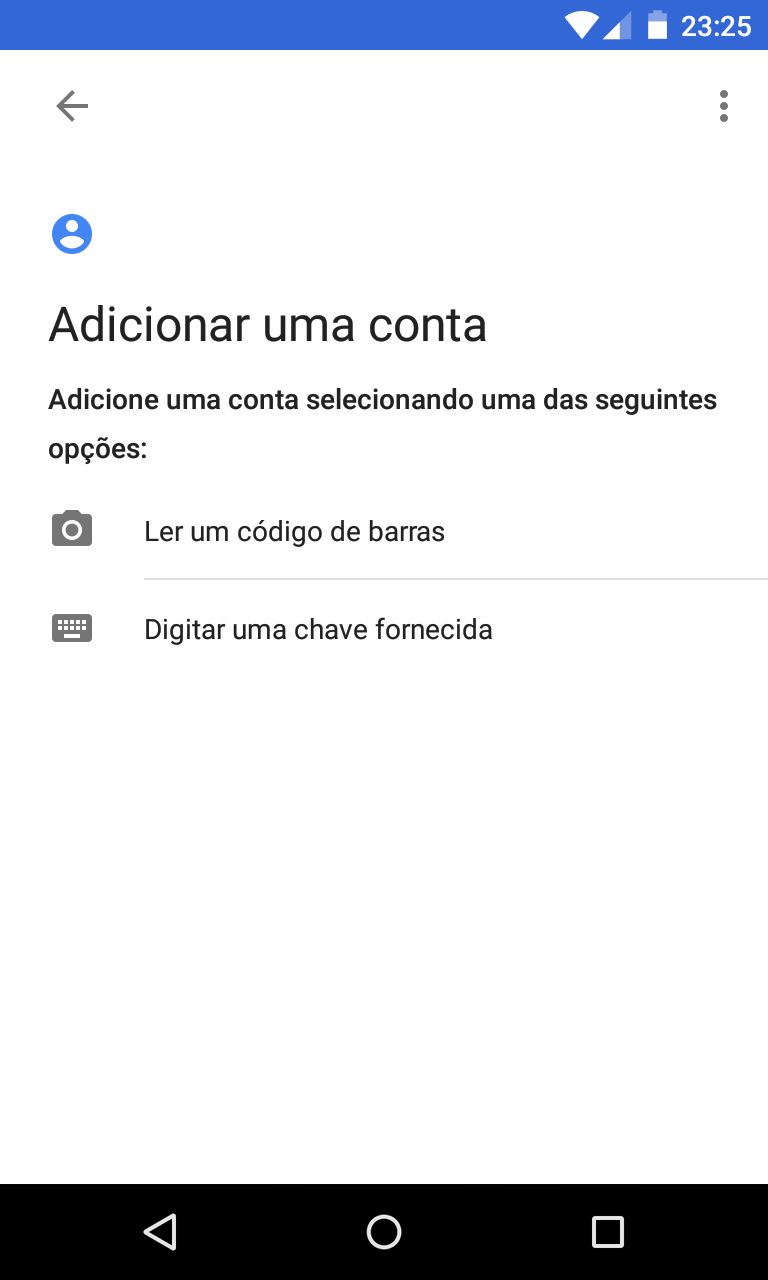
Para adicionar uma conta, selecione o botão + e escolha Ler um código de barras.
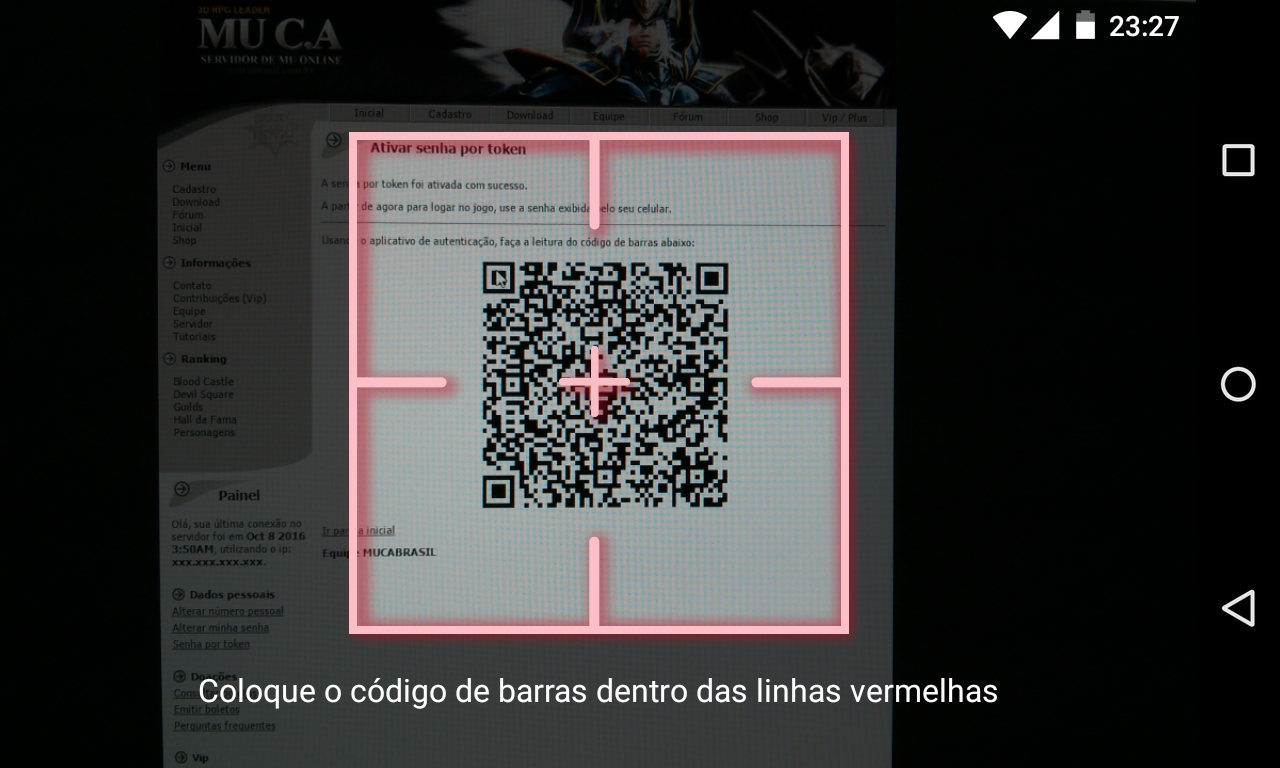
Na página de ativação do site, aponte a câmera para o código QR exibido na tela do computador.
Para testar, abra o jogo, informe o login e, no campo de senha, digite o código de 6 dígitos mostrado no aplicativo.
O relógio do aplicativo mostra quanto tempo falta para o código perder a validade.
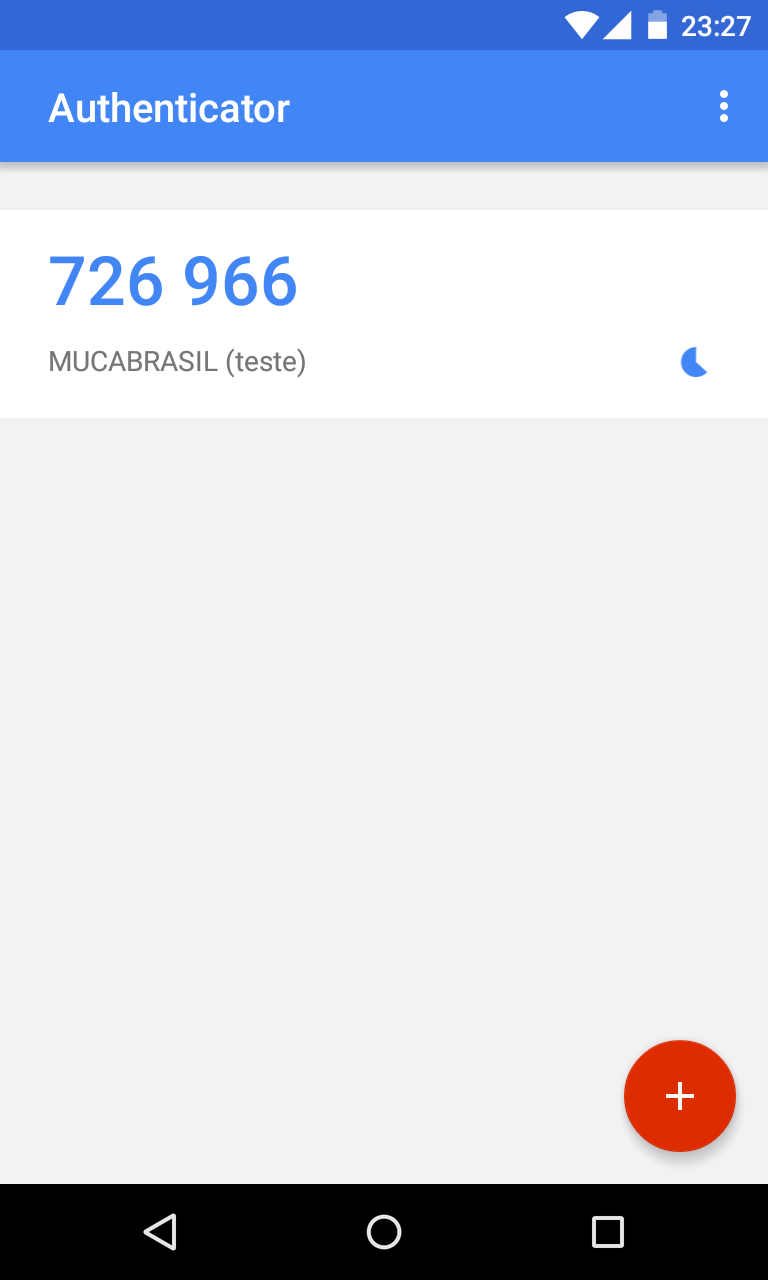
Se o código estiver correto, você conseguirá entrar no jogo. Se estiver incorreto, aguarde a geração de um novo código e tente novamente.
iOS
Requisitos
Para usar o Google Authenticator no iPhone, iPod Touch ou iPad, é necessário ter o iOS 7.0 ou posterior.
Download do aplicativo
- Acesse a App Store.
- Pesquise por Google Authenticator.
- Faça o download e instale o aplicativo.
Configuração
Abra o Google Authenticator no dispositivo.
Se for a primeira utilização, selecione Iniciar configuração. Para adicionar uma nova conta, toque no botão +.
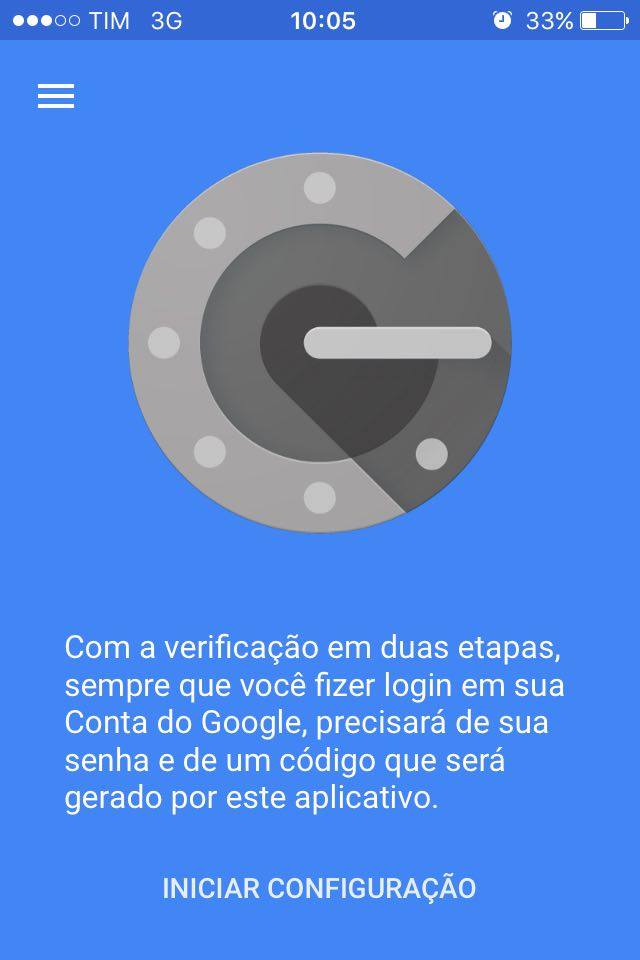
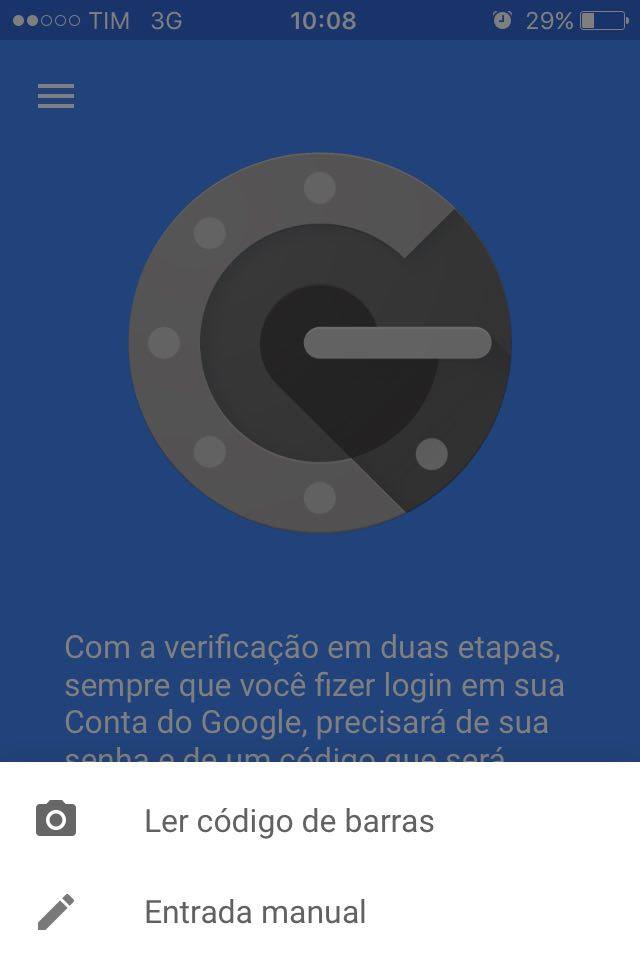
Escolha Ler código de barras.
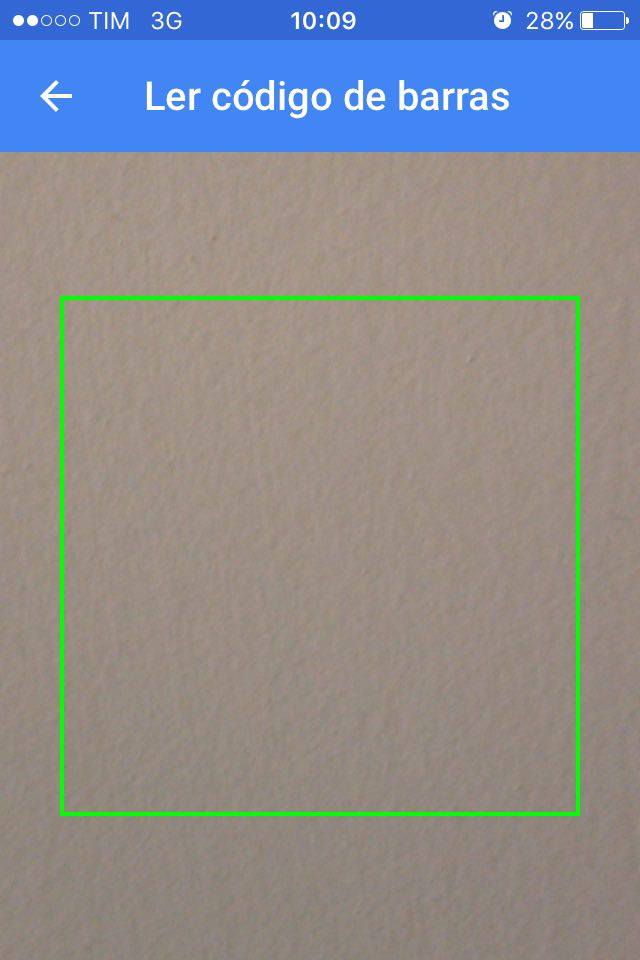
Aponte a câmera para o código QR exibido na página de ativação.
Para testar, abra o jogo, informe o login e digite no campo de senha o token mostrado pelo aplicativo.
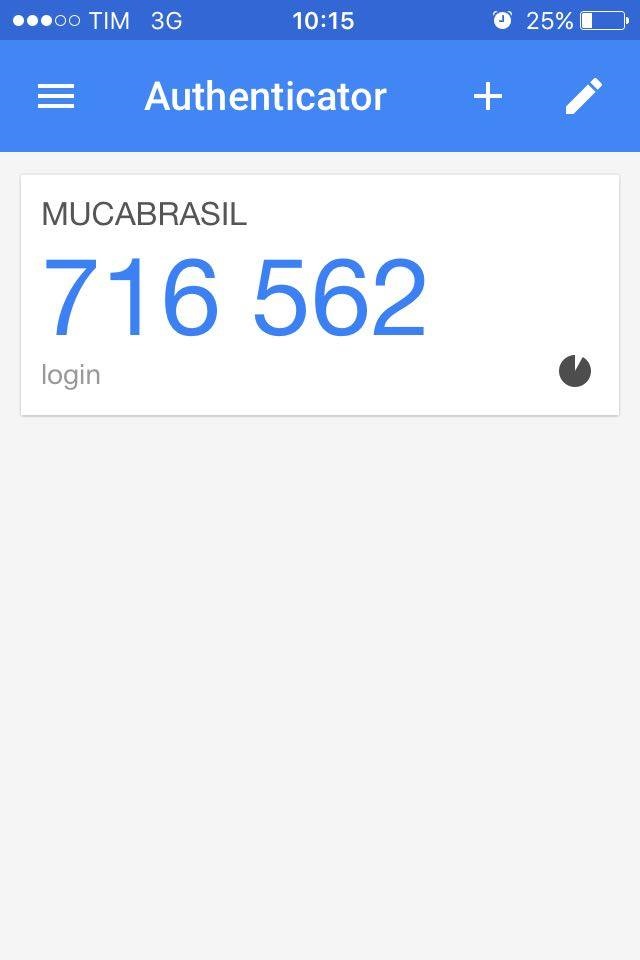
Se o código estiver correto, você conseguirá entrar no jogo. Se estiver incorreto, aguarde a geração de um novo código e tente novamente.
Windows Phone
Requisitos
Para usar o Microsoft Authenticator, o dispositivo deve possuir o Windows Phone 8 ou superior.
Download do aplicativo
- Acesse a Windows Store.
- Pesquise por Microsoft Authenticator.
- Faça o download e instale o aplicativo.
Configuração
Abra o Microsoft Authenticator no dispositivo.
Toque no ícone + para adicionar uma conta.
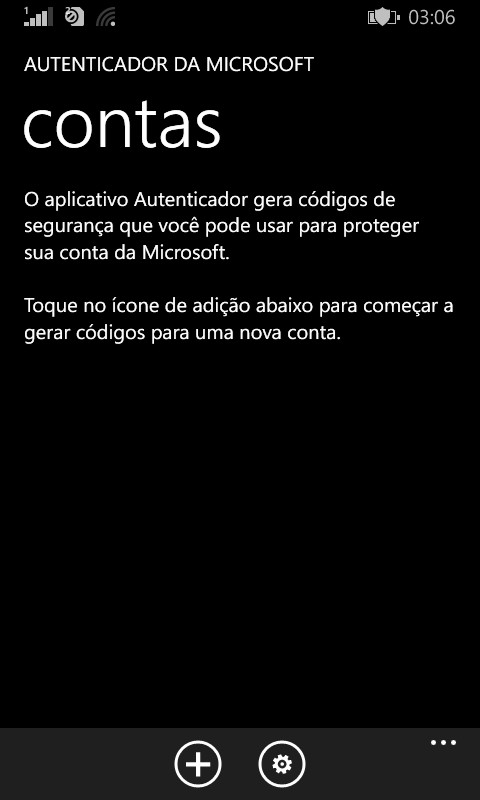
Toque no ícone de câmera.
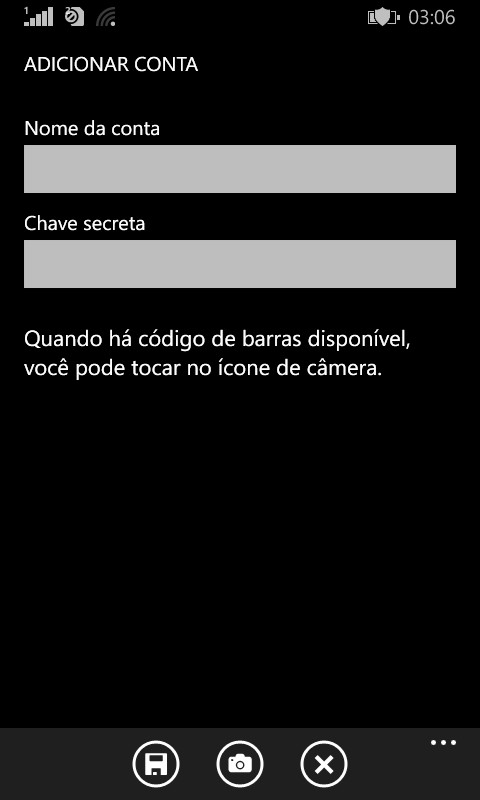
Aponte a câmera para o código QR exibido na página de ativação.
Para testar, abra o jogo, informe o login e digite no campo de senha o token exibido no aplicativo.
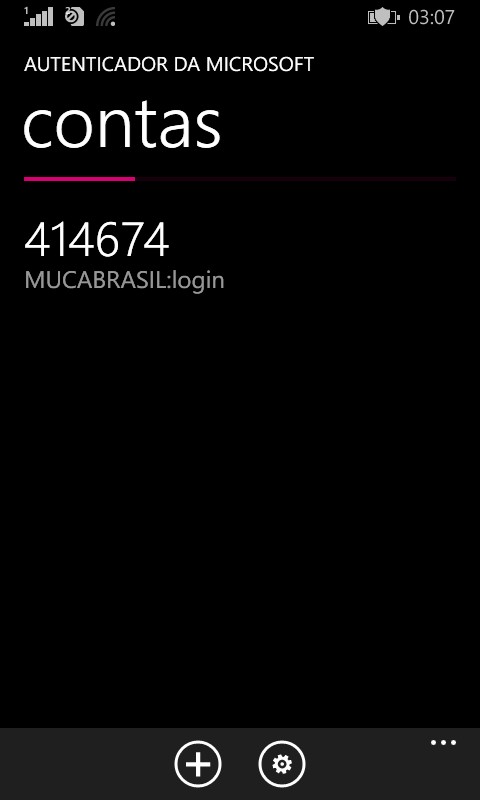
Se o código estiver correto, você conseguirá entrar no jogo. Se estiver incorreto, aguarde a geração de um novo código e tente novamente.
Conclusão no site
Depois de configurar o aplicativo, conclua a ativação no site:
- Acesse o site oficial do MUCABRASIL.
- Faça login no painel usando a senha tradicional da conta.
- Acesse Dados Pessoais → Senha por token.
- Siga as instruções exibidas no site.
- Aguarde o e-mail com as instruções de validação.
- Siga as instruções recebidas por e-mail.
- Siga as novas instruções apresentadas no site.
Desativação
A desativação também possui duas partes: dispositivo e site.
No dispositivo
Não é necessário fazer uma configuração especial. É recomendável abrir o aplicativo autenticador e remover as contas que estavam associadas.
No site
A opção de desativação aparecerá somente quando a Senha por Token estiver ativa.
- Acesse o site oficial do MUCABRASIL.
- Faça login no painel usando a senha tradicional da conta.
- Acesse Dados Pessoais → Senha por token.
- Siga as instruções exibidas no site.
- Aguarde o e-mail com as instruções de validação.
- Siga as instruções recebidas por e-mail.
- Siga as novas instruções apresentadas no site.
Perguntas e problemas comuns
É necessário ter internet no dispositivo?
Não é necessário ter internet para gerar os tokens. Porém, é necessário instalar o aplicativo e manter o relógio do dispositivo sincronizado.
Posso usar o mesmo dispositivo para várias contas?
Sim. Basta repetir o procedimento de ativação para cada conta.
Perdi acesso ao dispositivo. O que faço?
Acesse o site e desative a Senha por Token. Depois, se desejar, faça uma nova ativação no dispositivo disponível.
Posso ativar e desativar o recurso quantas vezes quiser?
Sim, não há limite para ativar ou desativar o recurso. Porém, cada nova ativação exige a leitura de um novo código QR no aplicativo autenticador.
Não consigo entrar; todos os códigos são inválidos. O que fazer?
O horário do dispositivo precisa estar rigorosamente correto. Compare o relógio com a hora correta no NTP.br e sincronize o dispositivo antes de tentar novamente.
Não sei mais a senha do meu baú. O que faço?
Enquanto a Senha por Token estiver ativa, a senha do baú será formada pelos 6 dígitos do token atual.
Posso alterar ou retirar a senha do meu baú?
Enquanto a Senha por Token estiver ativa, não será possível alterar ou retirar a senha do baú.
Posso usar Authy ou outro aplicativo semelhante?
Sim. É possível utilizar outros aplicativos que adotem autenticação em dois fatores (2FA). A recomendação é utilizar os aplicativos descritos neste tutorial; o uso de qualquer outro aplicativo fica por conta e risco do jogador.
Posso transferir o token para um novo dispositivo?
Por razões de segurança, não é possível transferir o token diretamente. Desative o recurso no dispositivo antigo e faça uma nova ativação no dispositivo novo. Como será uma nova ativação, alguns recursos poderão não ficar disponíveis imediatamente.
Dicas de segurança
A Senha por Token aumenta a segurança do login, mas é apenas uma camada adicional. Todos os cuidados de segurança na internet continuam sendo necessários.
Proteja o e-mail de cadastro
- O acesso ao e-mail de cadastro é necessário para ativar ou desativar o token.
- Somente você deve ter acesso ao e-mail e à conta do MUCABRASIL.
- A segurança do e-mail é responsabilidade do usuário e do provedor. O MUCABRASIL não possui a senha do e-mail cadastrado.
- Se perder o acesso ao e-mail, procure o provedor e siga os procedimentos de recuperação.
- Verifique com o provedor a disponibilidade da verificação em duas etapas para o e-mail.
Materiais sobre verificação em duas etapas:
Proteja o computador e a conta
- Não forneça dados pessoais.
- Não compartilhe contas, senhas ou tokens.
- Não utilize contas que já foram usadas por terceiros.
- Evite computadores públicos ou de terceiros.
- Mantenha firewall, antivírus, sistema operacional e navegador atualizados.
- Não clique em links desconhecidos.
- Não aceite arquivos de terceiros, principalmente programas que prometem vantagens no jogo; eles podem conter vírus e keyloggers.
- Mantenha o dispositivo autenticador protegido e garanta que somente você tenha acesso a ele.
- Nunca salve ou compartilhe uma cópia do código QR. Se precisar gerar outro código, desative e ative novamente o recurso.
A maior ameaça à segurança continua sendo a falha humana. Mesmo um único descuido pode comprometer o computador, o dispositivo e a conta.